DisCalendar
ログイン

ゲームのクラン・チームで使う

ゲームのクラン・チームの練習日を Discord で共有

毎週の練習から大会・スクリムの日程まで。決まった予定を Bot がチャンネルに知らせるので、集合の声かけを減らせます。
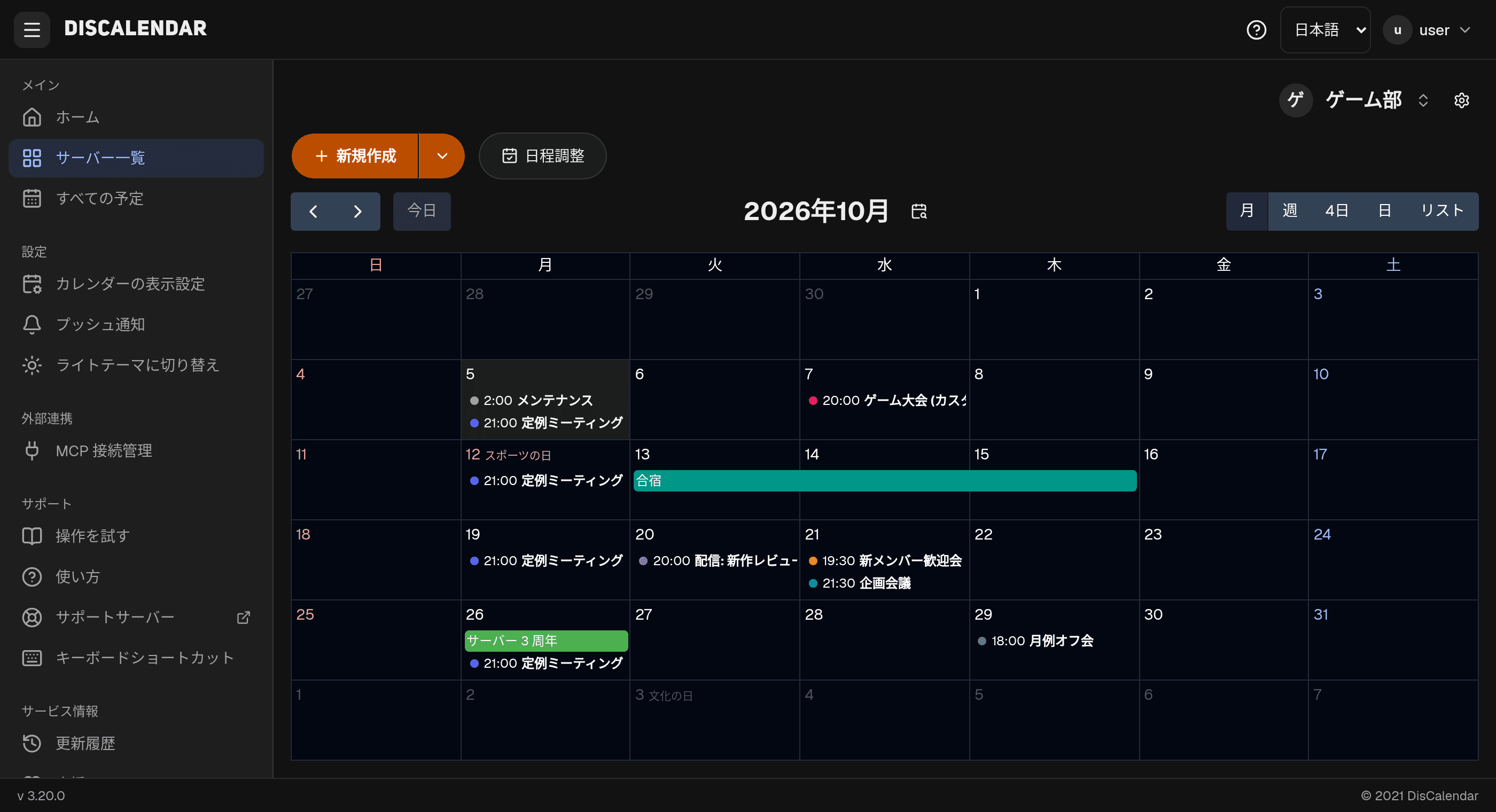
DisCalendar のカレンダー画面。月表示に色分けされた予定が並んでいる

よくある困りごと

  • 毎週の練習日や大会・スクリムの日程が、メンバーにきちんと伝わっていない
  • 練習の前に、毎回だれかが「今日は 21 時から」と呼びかけている
  • 予定をだれでも変えられてしまうのは困るが、メンバーには見てほしい

DisCalendar なら

  • 毎週の練習は繰り返し予定で一度だけ登録

    毎日・毎週・隔週・毎月・毎年から繰り返しを選べます。週は「火曜と木曜」のように複数の曜日を、毎月は「第 2・第 4 土曜」のような指定もできます。終了日や回数を決めておくこともできます。

    くわしい使い方
  • 開始前にロールをメンションして通知

    事前通知を予定ごとに最大 10 件まで設定でき、開始時刻にも通知が届きます。通知のメンション先にチームのロールを選べば、該当するメンバーにだけ呼びかけられます。

    くわしい使い方
  • 今日・今週の予定を Bot が自動で投稿

    サーバー設定で、その日の予定を毎日、7 日間の予定を毎週、通知先チャンネルにまとめて投稿できます。投稿する時刻と曜日は選べます。

    くわしい使い方
  • 予定を変えられる人を管理者やロールに限定

    restricted モードを有効にすると、管理系の権限を持つメンバーか、編集を許可したロールのメンバーだけが予定を追加・編集・削除できます。閲覧はメンバー全員ができます。

    くわしい使い方
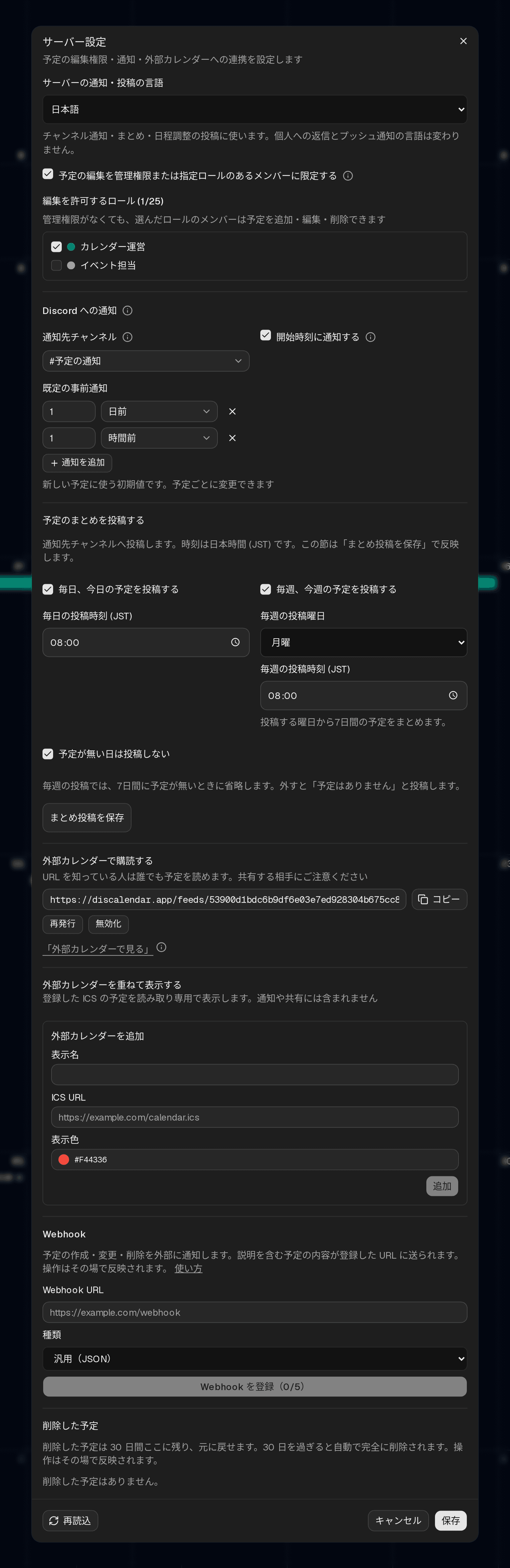
サーバー設定ダイアログ。通知・投稿の言語、編集制限と編集ロール、Discord への通知、今日・今週のまとめ投稿、配信用のフィード URL、重ね表示する外部カレンダーの登録、Webhook の設定、削除した予定の一覧がある

ほかにもこんなことができます

  • 普段のカレンダーアプリでも見られる

    サーバーごとのフィード URL (iCal 形式) を Google カレンダーや Apple カレンダーに登録すると、DisCalendar の予定が自動で表示されます。

    くわしい使い方
  • スマホのブラウザや Discord からも操作できる

    予定の追加・編集はスマホのブラウザからもでき、Discord の /create や /list コマンドでも同じカレンダーを扱えます。

    くわしい使い方

まずは Bot をサーバーに追加してみてください

無料で使えます。Bot を追加したら、Web にログインして通知先チャンネルを選ぶだけで使い始められます。

ほかの使い方: TRPG・マーダーミステリー