使い方
予定の編集と削除
作成した予定の編集・移動・削除の方法と、サーバー設定で編集できるユーザーを制限する方法。
作成した予定は、カレンダー上の予定をクリック (スマートフォンではタップ) すると編集・削除できます。
予定の内容を見る
予定をクリックすると、タイトル・日時・通知・場所・説明と、予定を作成した人が表示されます。場所が URL の場合は、そのままリンクとして開けます。 編集された予定には、最後に更新した人と更新日時も表示されます。サーバーを退出した人は「退出したメンバー」、記録を開始する前に作られた予定は「記録なし」と表示されます。 参加しているサーバーの予定をまとめたカレンダーでも確認できます。共有リンクと外部カレンダーには作成者・更新者は表示されません。 下の「編集」「削除」ボタンから、それぞれの操作に進みます。
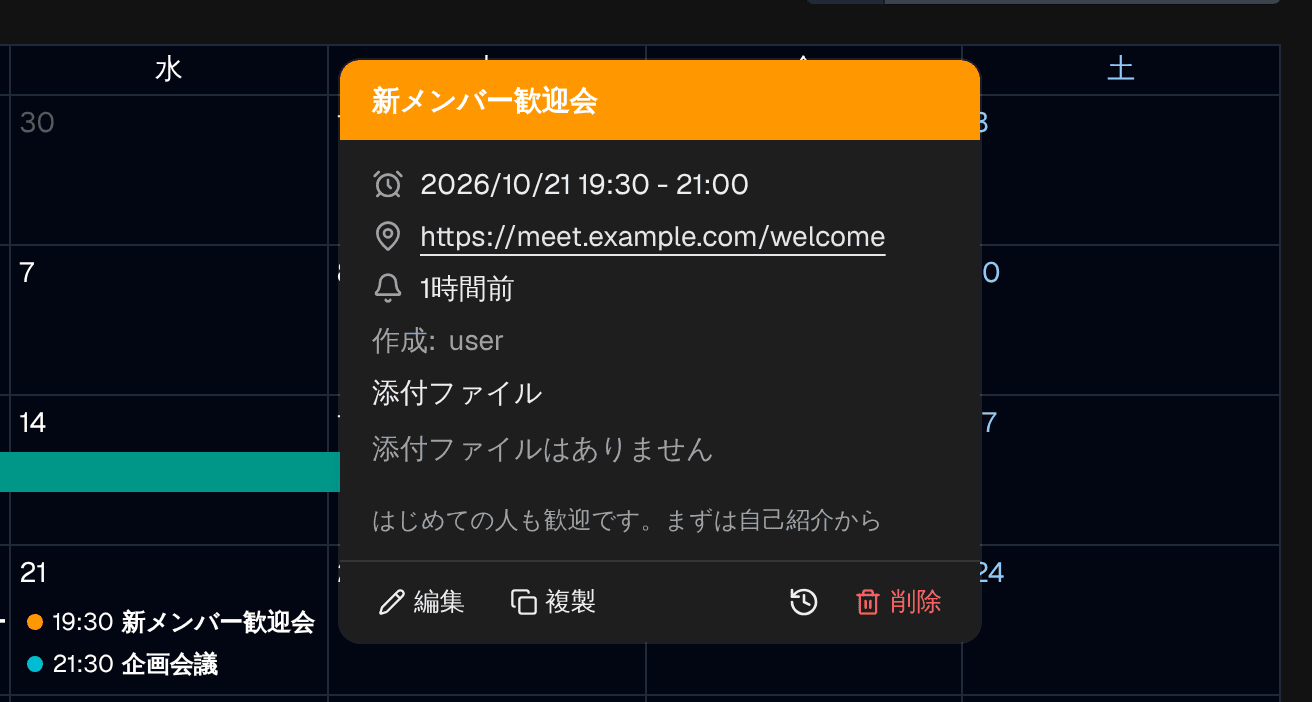
予定を編集する
概要の「編集」を押すと、作成時と同じ項目の編集ダイアログが開きます。内容を変えて「保存」を押すと反映されます。
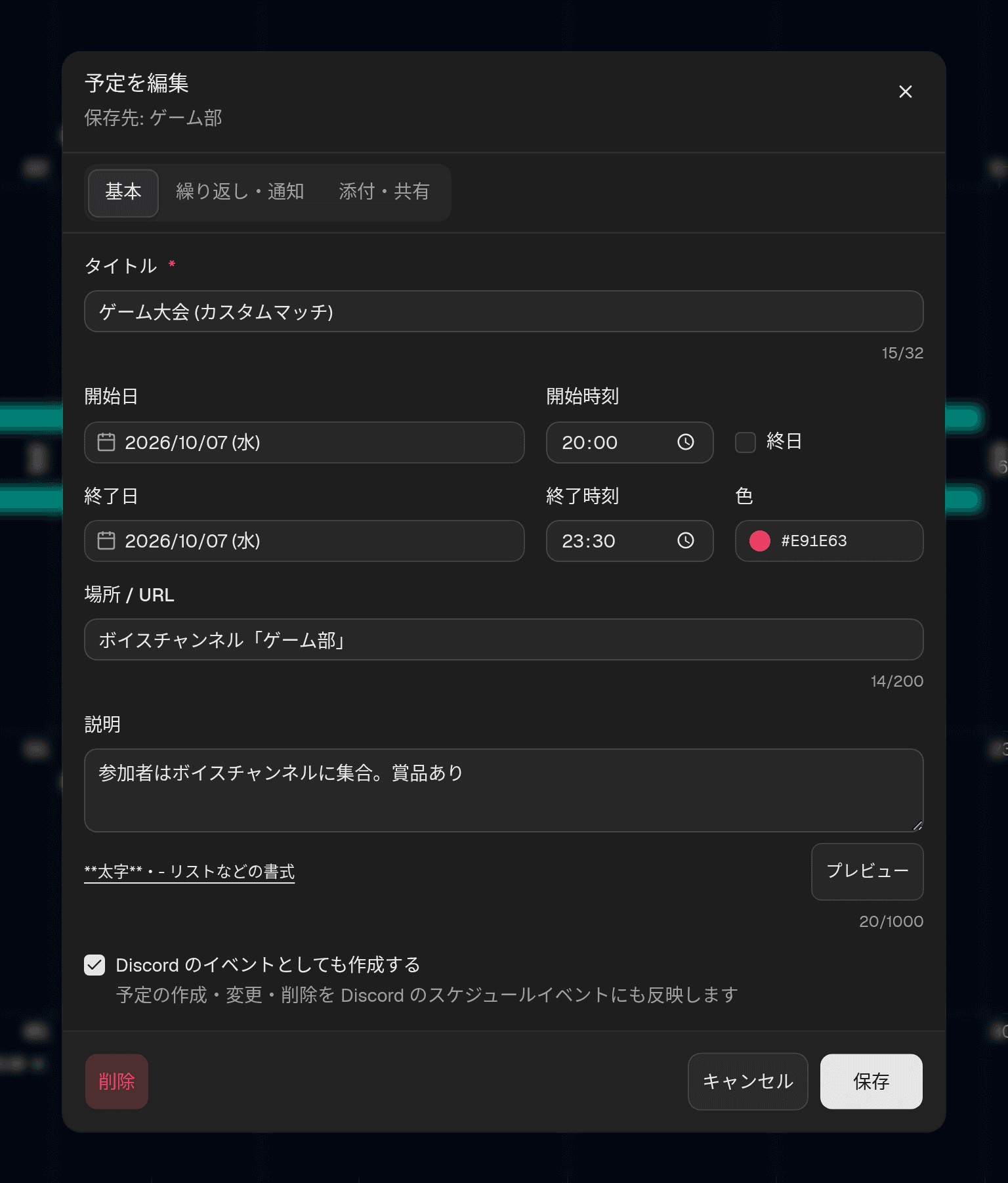
日時だけを変えたいときは、ダイアログを開かずにカレンダー上で直接操作することもできます。
- 予定を ドラッグ して別の日や時間帯に移動する
- 週・4日・日の表示で予定の 下端をドラッグ して終了時刻を伸ばす・縮める
保存に失敗したときは元の位置に戻り、画面上部にエラーが表示されます。
変更履歴を見る
予定の概要の 変更履歴 (編集できる人には、下の操作行にある時計のアイコン) を押すと、その予定を誰がいつどう変えたかを新しい順に確認できます。 編集では「タイトル: 「定例」→「定例 (延期)」」「日時: 2026/09/05 21:00 - 22:00 → 2026/09/06 21:00 - 22:00」のように、変わった項目だけが表示されます。 ドラッグで日時を動かした場合も記録されるので、操作ミスか意図した変更かを後から確かめられます。
- サーバーのメンバーなら誰でも見られます (編集を制限しているサーバーでも同じです)
- Web の画面に加えて、Bot の
/createで作った予定や AI アシスタント (MCP) からの操作も記録されます。運営が管理コンソールで代わりに直した場合は「DisCalendar の運営」と表示されます - 説明は書き換えたことだけを表示し、本文の差分は出しません
- 表示されるのは直近 50 件までです。180 日を過ぎた履歴と、1 つの予定につき 100 件を超えた古い履歴は自動で消えます
- 予定の削除と、削除した予定を元に戻したことも記録されます。記録を始める前の変更は履歴に残りません
- 削除した予定の履歴は、元に戻すとまた見られます。完全に削除すると履歴も一緒に消えます
説明に書式を付ける
予定の説明には、Discord と同じ書き方で次の書式を使えます。作成・編集画面の プレビュー を押すと、保存前に表示を確認できます。もう一度押すと入力に戻ります。
| 書式 | 書き方 |
|---|---|
| 太字・斜体 | **太字**、*斜体* または _斜体_ |
| 下線・取り消し線 | __下線__、~~取り消し線~~ |
| 見出し | 行頭に # 、## 、### |
| 箇条書き・番号付きリスト | 行頭に - または 1. |
| 引用 | 行頭に > |
| インラインコード | バッククォート1個で囲む |
| コードブロック | 前後の行にバッククォート3個を書く |
| リンク | [表示する文字](https://example.com) |
| スポイラー | ||伏せたい内容|| |
スポイラーは「スポイラー」を押すまで折りたたまれます。秘密情報を保護する機能ではないため、共有したくない内容は書かないでください。 通常の改行もそのまま表示されます。説明の上限は、書式の記号を含めて 1000文字 です。
予定の詳細・「すべての予定」の詳細・共有ページで同じ書式が使えます。
HTML や Markdown の画像埋め込みには対応していません。リンクは http:// と https:// に対応し、別タブで開きます。
Discord のメンションやカスタム絵文字は、名前や画像への変換を行いません。
Discord の通知と /list、iCal フィード・ICS 書き出しには、書式の記号を含む元の説明文を渡します。外部カレンダーでは記号がそのまま表示される場合があります。
予定を共有する
予定の「編集」を開き、「添付・共有」 タブで 共有リンクをコピー を押すと、その予定だけを閲覧できる URL を発行してコピーします。 Discord の別サーバー・DM・SNS などに貼り付けて共有できます。リンク先の閲覧にログインは不要です。 Discord や X のプレビューには、予定のタイトル・日時・サーバー名が表示されます。
- 発行・無効化ができるのは、その予定を編集できるメンバーです
- 同じ予定のリンクを再コピーしても URL は変わりません。未保存の変更は公開されず、保存すると共有ページにも反映されます
- 共有リンクを無効化 を押すか予定を削除すると、共有ページは開けなくなります。無効化後に再発行すると別の URL になります。削除した予定を元に戻すと、同じ URL でまた開けます
- SNS 側が保存したプレビュー画像は、変更・無効化してもすぐに更新されない場合があります
予定を削除する
概要の「削除」か、編集ダイアログの左下の「削除」を押すと確認ダイアログが出ます。「削除」を押すと予定がカレンダーから消え、通知も届かなくなります。
削除した予定を元に戻す
間違えて消してしまっても、削除から 30 日間は元に戻せます。
- 削除した直後: 画面の下に「予定を削除しました」と 元に戻す ボタンが 10 秒ほど表示されます。押すと、予定が元の日時に戻ります
- あとから戻す: サーバー設定 (カレンダー画面右上の歯車アイコン) の 削除した予定 に、消した予定が新しい順に並びます。だれがいつ消したかを確認して 元に戻す を押してください。この一覧は管理権限のあるメンバーだけが使えます
元に戻した予定は、日時・説明・通知の設定・添付ファイル・共有リンクがそのまま戻ります。次の点だけ削除前と変わります。
- Discord のイベントとの連携は解除された状態で戻ります (削除したときに Discord 側のイベントも消えるためです)。必要なら編集ダイアログで連携し直してください
- 繰り返し予定の 1 回を消して戻した場合、その回は繰り返しから外れた 1 回きりの予定として戻ります
削除から 30 日を過ぎた予定は自動で完全に削除されます。すぐに消したいときは、削除した予定 の一覧で 完全に削除 を押します。完全に削除した予定は、添付ファイル・共有リンク・変更履歴も含めて元に戻せません。
編集できる人を制限する (サーバー設定)
初期状態では、サーバーのメンバーならだれでも予定を追加・編集・削除できます。 カレンダー画面右上の 歯車アイコン から開くサーバー設定で、次のチェックを入れて保存すると、 管理権限または指定したロールを持つメンバーが予定を変更できるようになります (閲覧はメンバー全員ができます)。
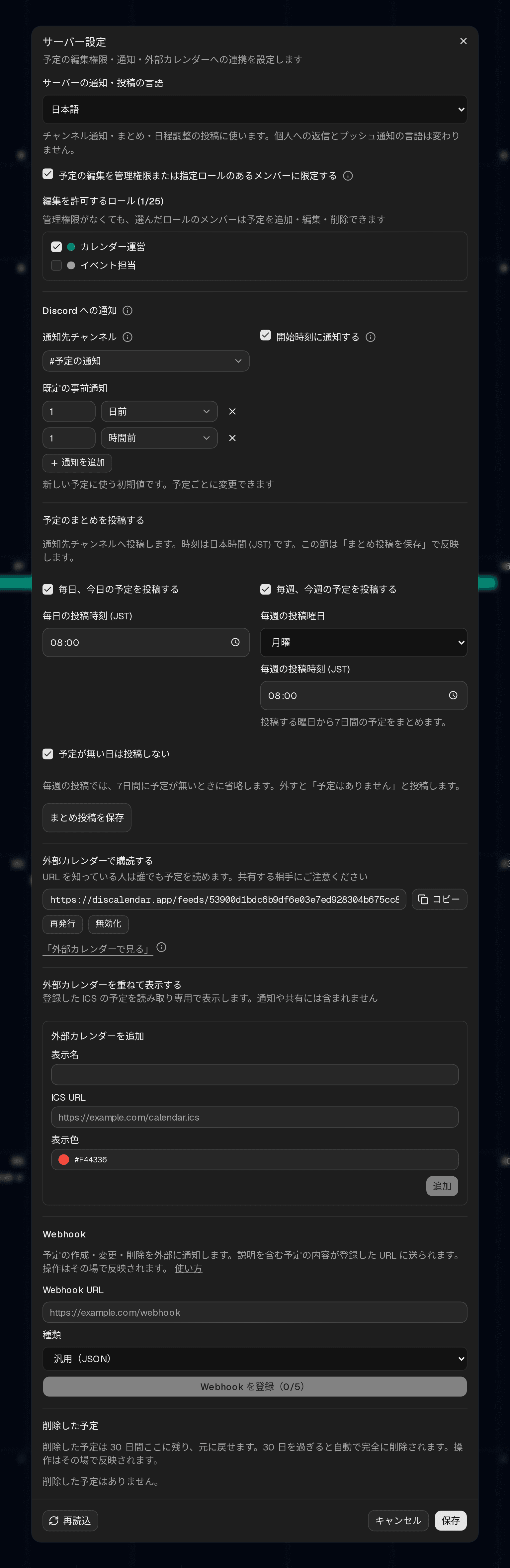
- 対象の権限: 管理者、サーバー管理、ロールの管理、メッセージの管理 のいずれか (サーバーのオーナーは常に変更できます)
- 「編集を許可するロール」で最大25件のロールを選べます。どれか1つを持っていれば編集できます。管理権限の追加は不要です
- 制限をOFFにしても選択したロールは保持されます。削除されたロールは一覧から外せます
- この制限は Discord の
/createコマンドにも同じように効きます - サーバー設定・通知先・フィードの管理には引き続き管理権限が必要です。編集ロールだけでは変更できません
- 同じダイアログの「外部カレンダーで購読する」については 外部カレンダーで見る を参照してください
画像やPDFを添付する
予定の作成・編集画面の 「添付・共有」 タブで「ファイルを添付」から選択し、予定を保存します。作成前に選択したファイルは、予定の保存後に送信されます。 JPEG・PNG・WebP・PDFに対応し、1ファイル10MiB、1予定10件、サーバー全体1GiBまでです。
予定の詳細から添付一覧・画像プレビューを確認し、ファイルをダウンロードできます。追加・削除には予定の編集権限が必要です。 送信に失敗した場合も予定と送信済みの添付は残ります。「添付を再試行」で失敗した分を送り直してください。 画面を閉じた後は未送信のファイルを選び直してください。
公開共有リンクやDiscord通知には添付されません。予定を複製しても添付はコピーされません。 「添付ファイルは現在利用できません」と表示される場合は、サービス側で保存先が設定されていません。
繰り返し予定を編集・削除する
編集・削除・ドラッグ移動・長さ変更では 「この回のみ」「この回以降」 を選択します。 「この回のみ」は他の回を変えません。「この回以降」は元の開催日を基準に変更し、過去の回は変えません。
以降の条件を変えても、個別に編集・中止した回は元の開催日が新しい条件に含まれる限り保持します。 新しい条件から外れる個別編集済みの回や、添付のある回は、同じ予定IDの単発予定として残ります。 一方、「この回以降を削除」では個別変更した回とその添付も削除します。移動後の日時が過去でも、元の開催枠が対象範囲なら削除されます。この削除は 元に戻せません (「この回のみ」の削除は 30 日間元に戻せます)。
添付・共有リンクは各回に属します。複製すると、選んだ回の内容で単発予定を作れます。 同時に他の人がシリーズを変更した場合は保存を止めます。画面を開き直し、最新の内容を確認してください。