Discord 用予定管理 Bot
DisCalendar
DisCalendarはDiscord用のカレンダーアプリです。予定の作成から通知まで面倒なコマンド操作はほとんど必要ありません。 使い慣れたブラウザから、どこでも予定の追加や編集をすることができます。
できること
サーバーの予定をひとつのカレンダーにまとめて、通知まで Bot に任せられます。
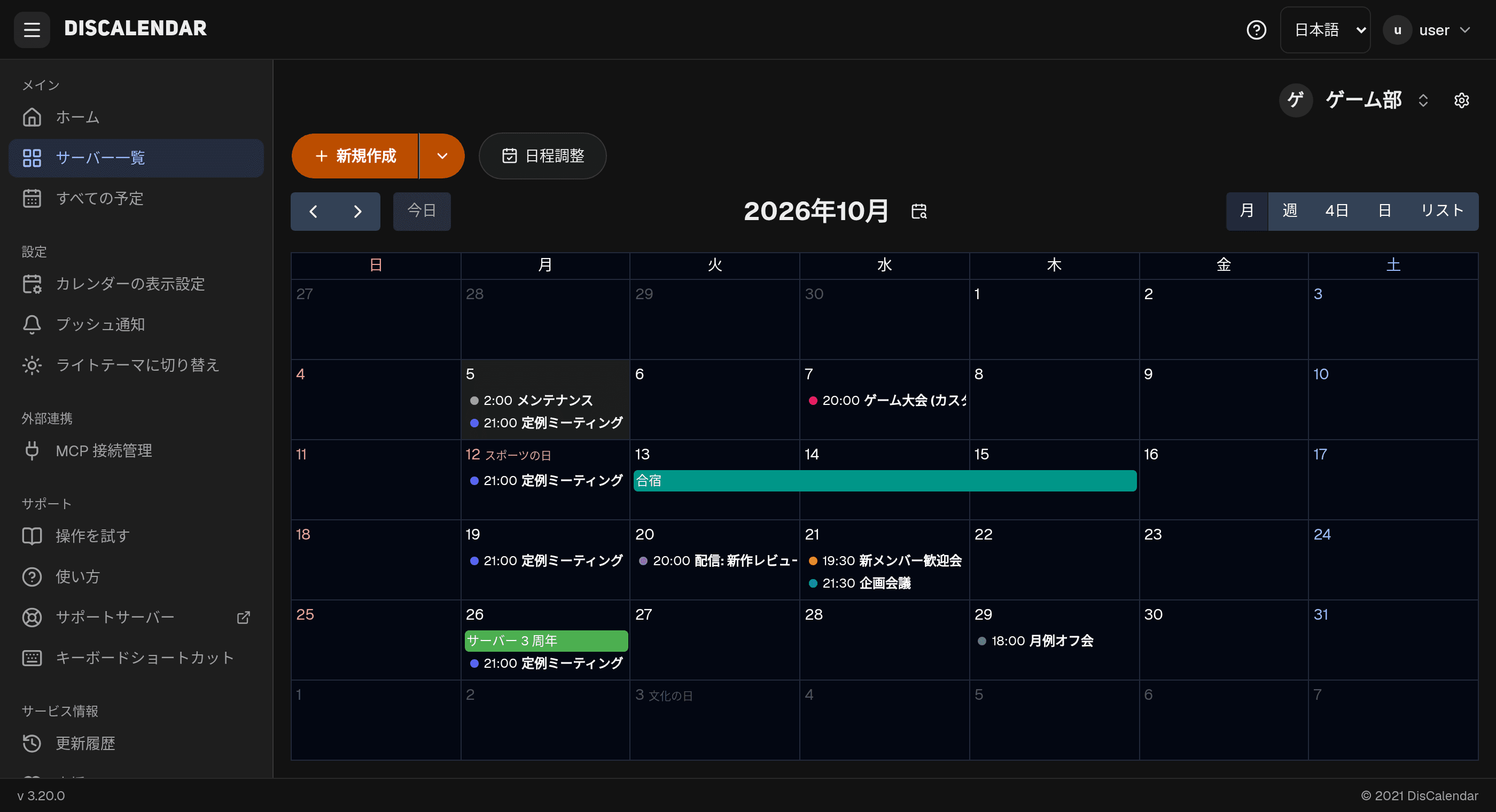
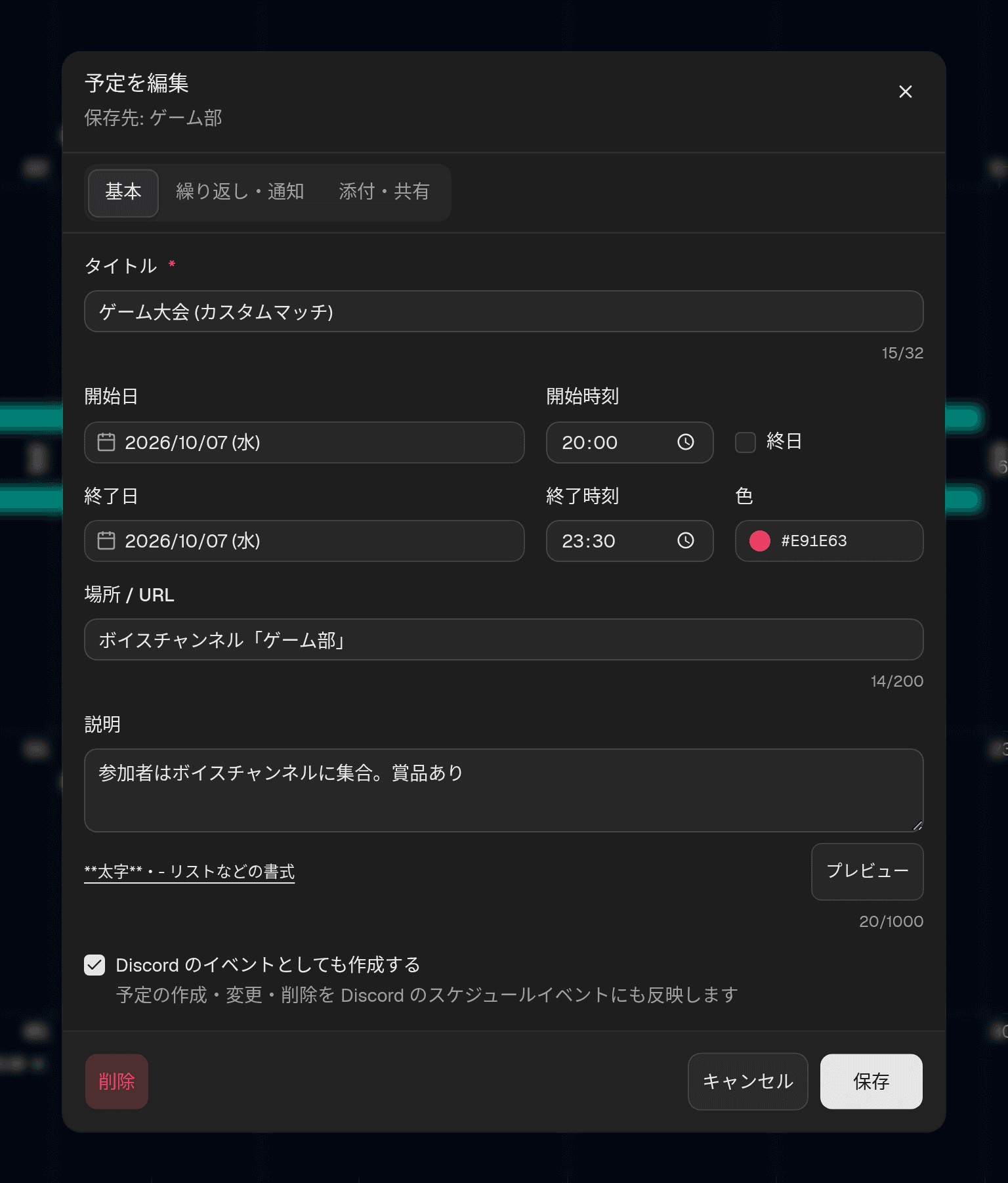
ブラウザから予定を追加・編集
Discord アカウントでログインすると、参加しているサーバーのカレンダーを開けます。日付をクリックして予定を作り、ドラッグで移動。月・週・日の表示を切り替えて、スマホからも操作できます。
編集できる人を制限 (restricted モード)
サーバー設定で restricted モードを有効にすると、「管理者」「サーバー管理」「ロールの管理」「メッセージの管理」のいずれかの権限、または編集を許可されたロールを持つメンバーが予定を追加・編集・削除できます。閲覧はメンバー全員ができます。
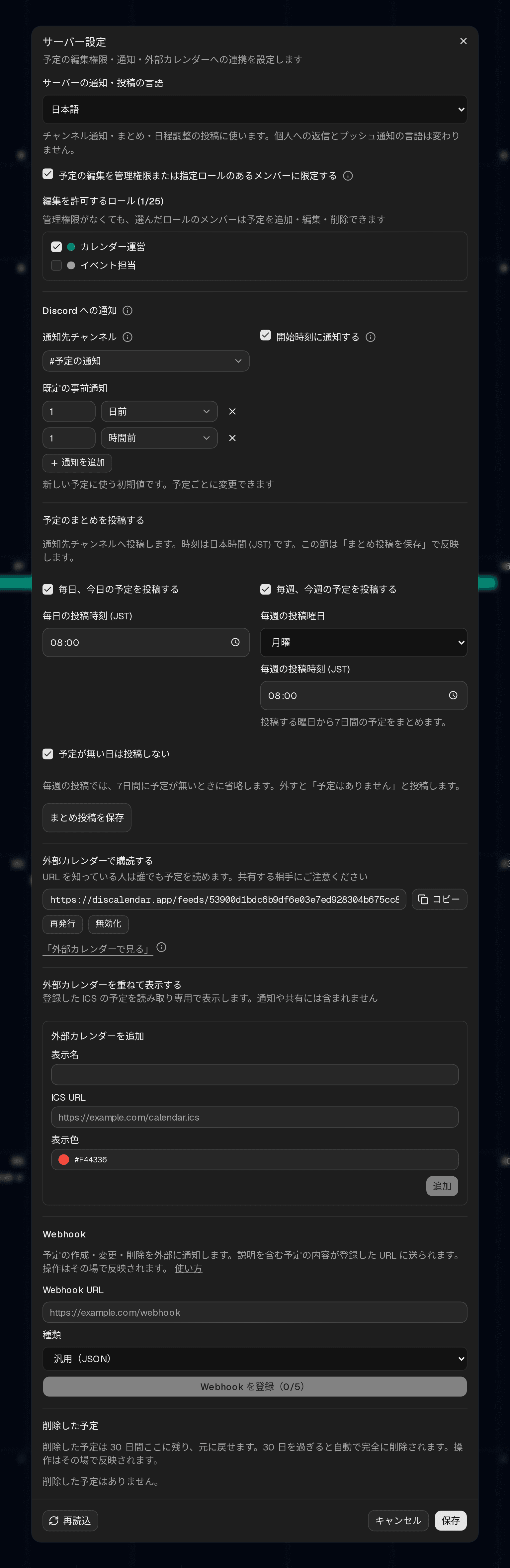
Discord へ自動で通知
予定ごとに「30 分前」「1 日前」のような事前通知を最大 10 件まで設定できます。時刻になると Bot がサーバー設定で選んだチャンネルに埋め込みメッセージを投稿するので、リマインドの手間がありません。
Discord からも操作できる
/create で予定の作成、/list で一覧表示、/init で通知先チャンネルの設定。ブラウザを開かなくても Discord のスラッシュコマンドから同じカレンダーを扱えます。
はじめかた
- 1
Bot をサーバーに招待する
「BOT を導入する」から Discord の画面でサーバーを選んで追加します。サーバーの管理権限が必要です。
- 2
サーバー設定で通知先を決める
Web にログインし、カレンダー右上のサーバー設定で通知先チャンネルを選びます。サーバーのオーナーか「管理者」「サーバー管理」「メッセージの管理」「ロールの管理」のいずれかの権限を持つ人が設定でき、Discord の /init でも変更できます。
- 3
予定を追加する
Discord アカウントでログインし、サーバーを選んでカレンダーを開けば、あとは日付をクリックするだけです。
くわしい手順は 使い方を参照してください。