TRPG・マーダーミステリーで使う
TRPG・マーダーミステリーのセッション日程を Discord で
候補日の回答集めから、決まったセッションの通知まで。卓のメンバーがいる Discord サーバーの中で完結します。
よくある困りごと
- 参加者に都合のよい日を聞いても、チャンネルの流れで返事が埋もれて集計が大変
- 決まったセッションの日時を忘れる人がいて、GM が毎回リマインドを送っている
- キャンペーンの次回や、サーバー内で並行している卓の予定がどこにも一覧になっていない
DisCalendar なら
候補日を出して ○△× で回答を集める
日程調整で候補を最大 5 件出すと、メンバーは「参加できる / 未定 / 参加できない」で回答できます。Bot が通知チャンネルに投稿する投票メッセージのボタンからも回答でき、○ が最も多い候補には印が付きます。選んだ候補はそのまま予定にできます。
くわしい使い方セッション前に Bot が自動でリマインド
「1 日前」「1 時間前」のような事前通知を予定ごとに最大 10 件まで設定でき、開始時刻にも通知が届きます。通知でプレイヤーのロールや参加者を指定してメンションできるので、手作業の声かけがいりません。
くわしい使い方Discord のイベントとしても作成
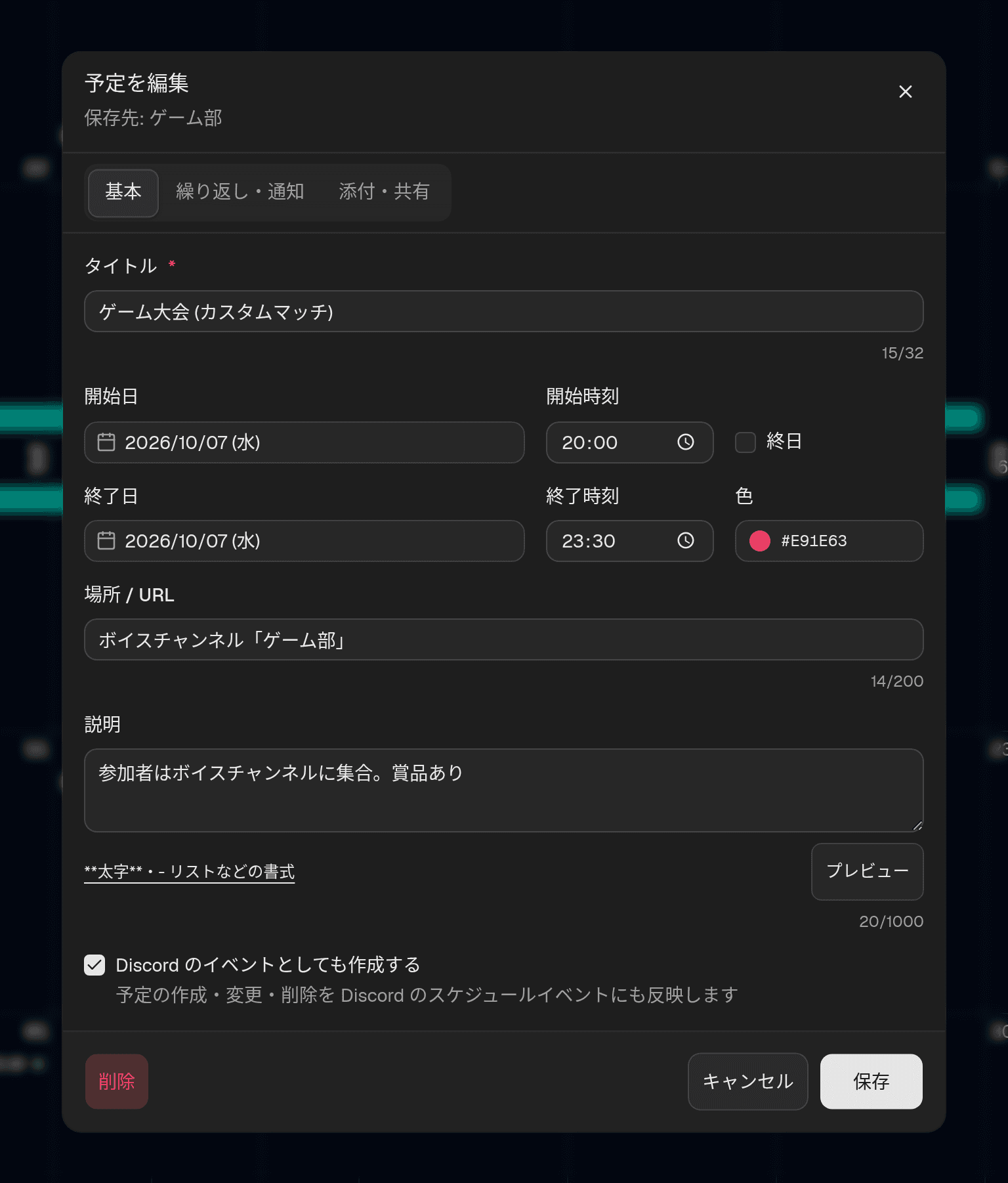
予定を作るときにチェックを入れると、Discord サーバーのスケジュールイベントも一緒に作られます。メンバーは Discord 上で「興味あり」を押して参加を表明できます。
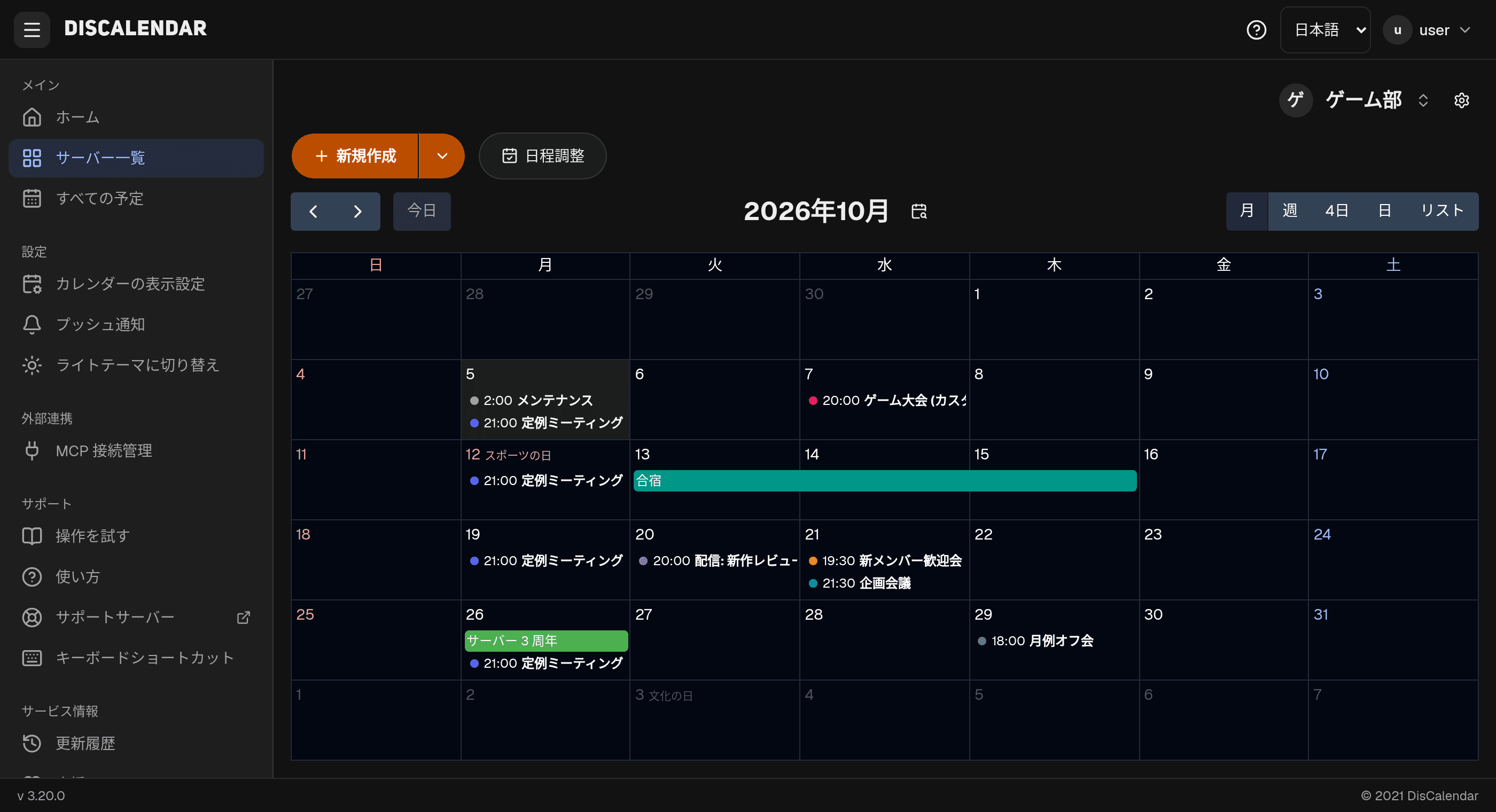
くわしい使い方卓ごとに色分けして、ひとつのカレンダーで見る
サーバーの予定はメンバー全員で共有されます。卓やシナリオごとに色を変えておけば、月表示でも見分けがつきます。説明欄にシナリオの概要を、「場所 / URL」にオンラインセッションの URL を書いておくと、通知にも載ります。
くわしい使い方