使い方
ログイン
Discord アカウントで DisCalendar にログインする手順と、ログイン時に求められる権限について。
ブラウザから予定を見たり追加したりするには、このサイトに Discord アカウントでログインします。
ログインの手順
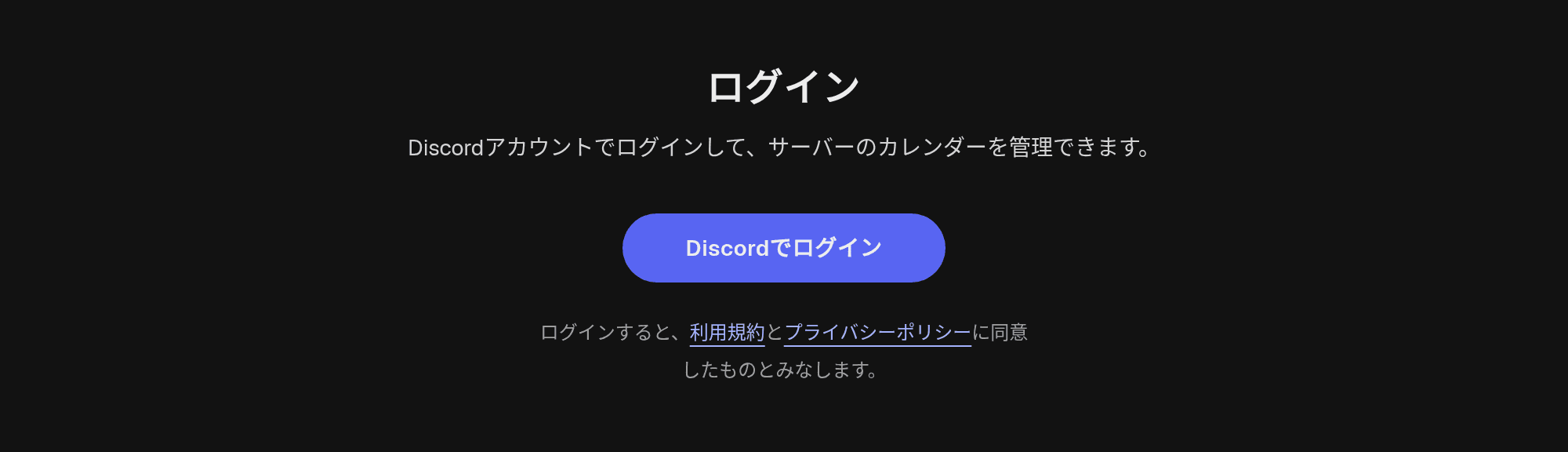
- 画面右上の「ログイン」か、下のボタンからログインページを開きます
- 「Discord でログイン」を押すと Discord の認可画面に移動します
- 内容を確認して「認証」を押すと、このサイトに戻ってサーバー一覧が表示されます
Discord の認可画面では、次の情報へのアクセスを求めます。
- ユーザー名・アバター・メールアドレス (identify / email): ログインしているあなたを識別し、画面右上に名前とアバターを表示するために使います
- 参加しているサーバーの一覧 (guilds): サーバー一覧ページで、カレンダーを開けるサーバーと Bot を招待できるサーバーを表示するために使います
表示言語を切り替える
ヘッダーの 日本語 / English から言語を選べます。ログイン前とログイン後の両方で切り替えられます。 初回はブラウザの言語が英語なら英語、それ以外なら日本語で表示します。選んだ言語はこのブラウザに保存し、 再読み込み後や同じブラウザの別タブでも引き継ぎます。保存を許可しないブラウザでは現在のタブだけに反映します。 別の端末・ブラウザとは同期しません。
ログイン、サーバー一覧、カレンダー、予定操作、個人・サーバー・プッシュ通知の設定、公開共有ページ、日程調整、ICS 取り込み、外部連携、MCP の接続案内、チュートリアル、トップページ、使い方を日英で利用できます。 英訳のない案内は日本語で表示します。規約・プライバシーポリシー・過去の更新履歴は日本語です。 Bot の返信・通知本文や連携先への投稿は、Web の言語変更では変わりません。掲載スクリーンショットは日本語の画面です。
言語を変えても予定のタイトル・説明・サーバー名は翻訳されず、日時は日本時間のままです。 終日予定の日付、通知のタイミング、週の開始曜日、編集できる人も変わりません。
ログイン後
ログインに成功するとサーバー一覧ページ (/dashboard) に移動し、画面右上に Discord のアバターと名前が表示されます。
アバターをクリックするとメニューが開き、「サーバー一覧」への移動と「ログアウト」ができます。
画面左上の ≡ (メニュー) からは、ホーム・使い方・利用規約・サポートサーバーなどへ移動できます。
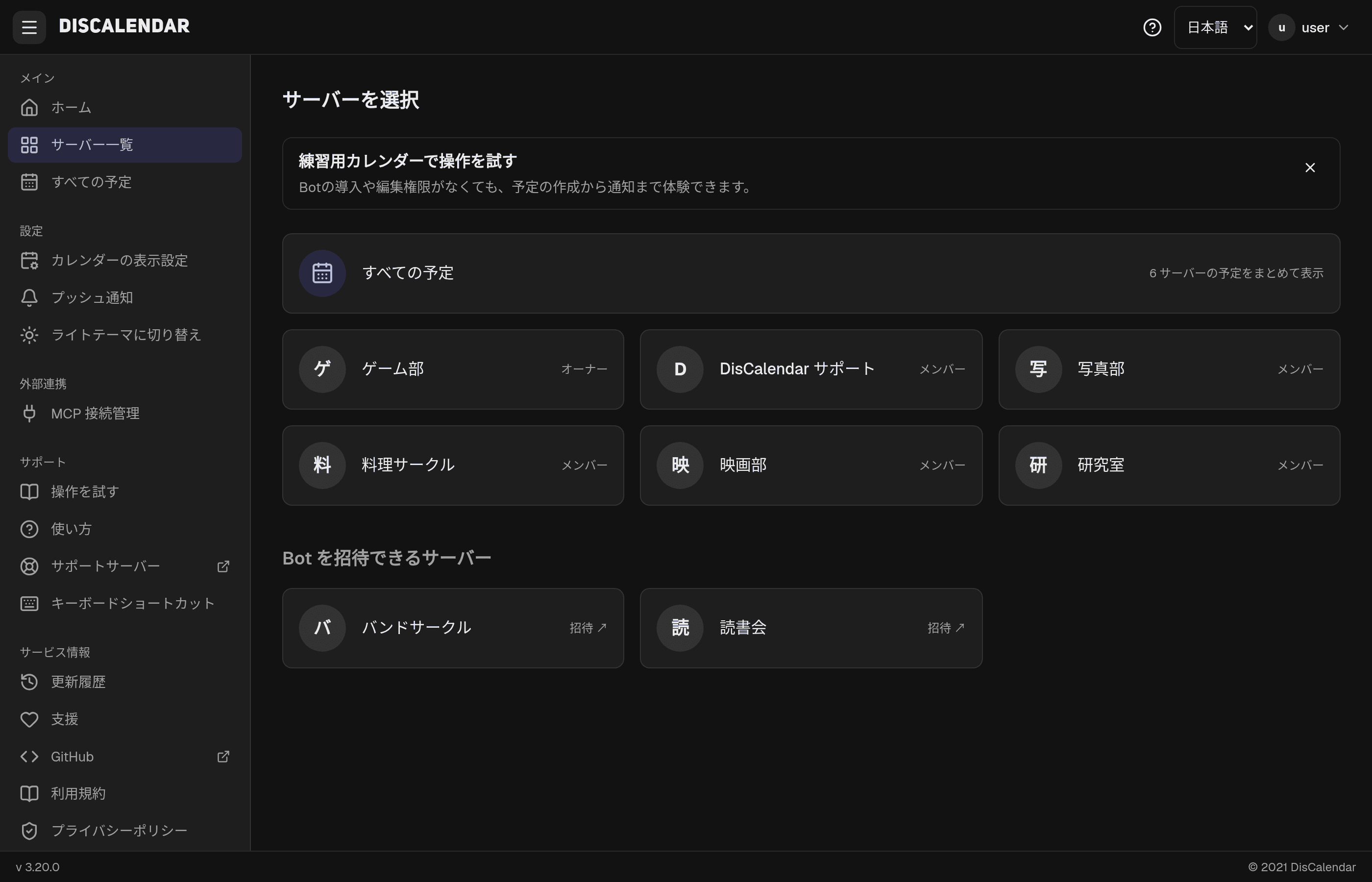
- Bot がすでに参加しているサーバーはカードをクリックするとカレンダーが開きます (予定の追加と表示)
- まだ Bot を入れていないサーバーは、下の「Bot を招待できるサーバー」から追加できます (Bot の招待)
ログインできないとき
ブラウザを変えて試しても認可画面から戻ってこない・エラーになるときは、サポートサーバーの「#不具合報告」チャンネルで知らせてください。
サポートサーバーに参加する